Bisnis

BISNIS

Internet, Marketing, Retail

Download

Download

Download DVD, Game, Software

Tips n Trick

Tips n Trick

Tips dan Trik seputar dunia internet, marketing, desain grafis dan lainnya

Desain Grafis

Desain Grafis

Tips dan Trik umum

Forum

Forum

Please Join with my forum

Advertise

English French German Spain Italian Dutch

Russian Brazil Japanese Korean Arabic Chinese Simplified
Translate Widget by Google

10 Layanan Berbagi Foto Terlaris


1. Flickr (http://www.flickr.com).
Aplikasi manajemen dan berbagi foto online yang terbaik di dunia. 
Flickr adalah rumah bagi lebih dari lima miliar foto di dunia ini. Flickr merupakan situs web untuk berbagi foto dan situs komunitas daring yang merupakan contoh dari aplikasi Web 2.0. Sebagai situs web yang populer untuk berbagi foto pribadi, layanan ini dimanfaatkan oleh banyak blogger sebagai tempat penyimpanan foto
2. Instagram (http://instagr.am).
Instagram adalah sebuah aplikasi berbagi foto yang memungkinkan pengguna mengambil foto, menerapkan filter digital, dan membagikannya ke berbagai layanan jejaring sosial, termasuk milik Instagram sendiri. 
Satu fitur yang unik di Instagram adalah memotong foto menjadi bentuk persegi, sehingga terlihat seperti hasil kamera Kodak Instamatic dan Polaroid. Hal ini berbeda dengan rasio aspek 4:3 yang umum digunakan oleh kamera pada peralatan bergerak.
Instagram dapat digunakan di iPhone, iPad atau iPod Touch versi apapun dengan sistem operasi iOS 3.1.2 atau yang terbaru dan telepon kamera Android apapun dengan sistem operasi 2.2 (Froyo) atau yang terbaru. Aplikasi ini tersebar melalui Apple App Store dan Google Play.
3 Google Picasa (http://picasa.google.com).
Google Picasa adalah perangkat lunak aplikasi penyunting foto digital, pembuat sebenarnya adalah Idealab dan sekarang dimiliki oleh Google. 
Di bulan Juli tahun 2004, Google mengakuisisi Picasa dan menjadikan Picasa gratis untuk di download. Aplikasi ini berjalan di Windows XP, Windows Vista, Linux, dan Mac OS X yang dapat di download melalui Google Labs. Untuk Windows 98 dan Windows ME, hanya tersedia versi yang lebih tua.
4. Pinterest (http://www.pinterest.com).
Pinterest adalah pinboard-style situs foto berbagi sosial yang memungkinkan pengguna untuk membuat dan mengelola koleksi gambar tema berbasis seperti acara-acara, minat, hobi, dan banyak lagi. 
Pengguna dapat menelusuri pinboards lain untuk inspirasi. Misi Pinterest adalah untuk menghubungkan semua orang di dunia melalui ‘hal’ yang mereka anggap menarik melalui platform global inspirasi dan berbagi ide. Pinterest memungkinkan penggunanya untuk berbagi ‘pin’ pada kedua Twitter dan Facebook, yang memungkinkan pengguna untuk berbagi dan berinteraksi dengan masyarakat luas.
5. Photobucket (http://www.photobucket.com).
Photobucket adalah situs web untuk Layanan hosting gambar, hosting video dan berbagi pakai foto. 
Situs ini diluncurkan pada tahun 2003 oleh Alex Welch dan Darren Crystal serta menerima pembiayaan dari Trinity Ventures. Situs ini kemudian diakuisisi oleh Fox Interactive Media pada tahun 2007.
6. TwitPic (http://www.twitpic.com).
Twitpic adalah sebuah situs web yang memungkinkan pengguna dengan mudah mengirimkan gambar ke layanan mikroblog dan media sosial Twitter. 
Twitpic sering digunakan oleh jurnalis masyarakat untuk mengunggah dan mendistribusikan gambar pada saat itu juga ketika suatu peristiwa sedang berlangsung.
7. 500px (http://www.500px.com).
500px adalah sebuah komunitas foto yang didukung oleh orang-orang kreatif di seluruh dunia yang memungkinkan Anda menemukan, berbagi, membeli atau menjual foto-foto inspirasi anda.
Versi pertama dari 500px terungkap pada hari-hari awal fotografi digital. Pada saat itu, semuanya sedikit berbeda – Internet masih sangat lambat, kamera 3,2 megapiksel adalah yang terbaik dan 500 piksel adalah ukuran yang baik untuk foto yang ditampilkan pada monitor CRT. Selama bertahun-tahun, platform 500px mengalami sejumlah revisi dan perubahan, tumbuh bersama dengan teknologi dan fotografer, dan menjaga fokus pada foto berkualitas tertinggi.
8. Fotki (http://www.fotki.com/).
Fotki adalah layanan hosting gambar dan video sharing yang mempunyai fasilitas :
a. Photo and video sharing, social networking
b. Photo products and photo prints
c. Professional photography
d. Photo business-to-business solutions
9. SmugMug (http://www.smugmug.com).
SmugMug adalah sebuah situs yang memungkinkan fotografer untuk menjual foto mereka dengan lebih mudah.
SmugMug adalah tempat yang tepat jika Anda ingin menyempurnakan kontrol atas foto yang Anda bagi via online. Anda dapat selektif menerbitkan SmugMug foto ke Facebook atau berbagi melalui email, serta memasang mereka di situs Web dan blog. Anda dapat melindungi foto Anda dari download dan membangun portofolio untuk menjualnya secara online. SmugMug juga selalu membackup file Anda sehingga Anda selalu dapat memulihkan mereka jika terjadi musibah.
10. Snapfish (http://www.snapfish.com).
Snapfish adalah layanan gratis dengan penyimpanan foto yang terbatas. 
Kegunaan situs ini adalah untuk mendukung bisnis percetakan online, sehingga Snapfish akan memberikan layanan untuk penyimpanan koleksi foto Anda hanya dengan syarat bahwa Anda kadang-kadang membeli sesuatu produk. Jika Anda tidak membuat cetakan, buku foto, atau hadiah foto setidaknya sekali setahun, dan foto Anda mungkin akan menghilang. Snapfish juga memiliki beberapa tool berbagi unik, seperti private room di mana Anda dapat chatting dan berbagi foto dengan teman dan keluarga pilih.
Semoga bermanfaat

Cara Mudah dan Cepat Download Torrent

Sudahkah teman-teman mendengar kata "Torrent" ? Kalau anda tukang download pasti sering menjumpai hal itu dalam dunia downloader. Lalu apa itu Torrent dan bagaimana cara download lewat Torrent?

Torrent adalah sebuah metode untuk berbagi file tetapi berbeda dengan sistem file hosting, karena Torrent menggunakan sistem Peer to Peer. Apa itu Peer to Peer tidak usah perlu tahu nanti malah tambah mumet. Yang paling penting anda bisa dengan Mudah dan Cepat download lewat Torrent.

Oke sipp langsung saja ke inti permasalahan tentang Cara Download Melalui Torrent.
1. Pertama download software untuk download torrent yakni µTorrent / uTorrent.
Klik Disini Untuk Download uTorrent.

2. Setelah download UTorrent selesai kemudian installah UTorrent tersebut kemudian jalankan programnya.

3. Jika meminta update , langsung saja klik oke dan tunggu proses update dan instalasi sampai selesai.

4. Setelah semua persiapan selesai, carilah link torrent yang ingin anda unduh, otomatis software uTorrent akan mendeteksi torrent tersebut lalu mulai proses download.

Cara Mudah dan Cepat Download Torrent

Perlu di ingat tak selamanya download lewat torrent itu lambat dan juga jika hanya terdapat Seeds yang sedikit tetapi Leecher nya banyak otomatis kecepatan akan menurun apalagi jika tidak ada yang Seed Torrrent tersebut dijamin tak bisa di download.

Semoga bermanfaat

Download Avast! Free Antivirus 8.0.1482 Update Terbaru 2013

Free Download Avast! Free Antivirus 8.0.1482 Final New Update Terbaru 2013 - Download Avast! Free Antivirus Gratis Full Version - Avast! Pro Antivirus 2013. Kini Avast! Free Antivirus telah diperbarui ke versi 8.0.1482, yang saat ini tersedia untuk didownload secara gratis.

Pada versi ini terdapat beberapa pembaruan dan perbaikan untuk memaksimalkan kinerja dan lebih efektif dalam memberikan perlindungan komputer anda terhadap virus dan spyware.

Update dan perbaikan meliputi :
  • Software Kesehatan modul 
  • Browser Pembersihan alat 
  • Tampilan Baru
  • Data Shredder (Premier saja) 
  • AccessAnywhere (Premier saja) 
  • Peningkatan Autosandbox / Sandbox technlogy 
  • Peningkatan Umum AV kinerja dan stabilitas 
Avast! Free Antivirus

Judul:
Avast! Free Antivirus 8.0.1482
Nama file:
avast_free_antivirus_setup.exe
File size:
105.42MB (110,539,200 bytes)
OS:
Windows XP / Vista / Windows7 / XP64 / Vista64 / Windows7 64 / Windows8 / Windows8 64
Bahasa:
Multiple languages
Lisensi:
Non-Commercial Freeware
Download


Avast! Free Antivirus adalah antivirus handal yang dirancang untuk memberikan perlindungan kepada komputer windows dengan perlindungan yang efektif terhadap virus dan spyware. 

Proses scanning pada Antivirus ini sangat cepat dan sangat ringan, tetapi semua tergantung pada komputer dan file Anda yang akan dipindai. Terdapat pemindai boot yang memiliki fungsi yang sangat berguna karena ia akan memindai komputer dulu sebelum sistem operasi penuh. Dengan demikian dapat dipastikan bahwa sebelum virus apapun siap untuk mengambil alih, virus sudah diamkan oleh antivirus ini.

Berikut beberapa Fitur handal dari Avast! Free Antivirus:
  • Anti-spyware built-in
  • Web Shield
  • Anti-rootkit built-in
  • Automatic updates
  • Strong self-protection
  • Virus Chest
  • Antivirus kernel
  • System integration
  • Simple User Interface
  • Integrated Virus Cleaner
  • Resident protection
  • Support for 64-bit Windows
  • P2P and IM Shields
  • Internationalization
  • Network Shield
Jika Anda sedang mencari solusi untuk antivirus yang handal, kuat, aman dan ringan, mungkin Avast! Free Antivirus 8.0.1482 ini memang sangat cocok untuk perlindungan komputer anda. Dan bagi anda yang sudah terinstall Avast versi lama, segeralah update keversi yang lebih baru ini, agar mendapat perlindungan yang sudah banyak diperbaiki. Silahkan di download Avast! Free Antivirus 8.0.1482. 

Semoga bermanfaat.

Cara Mempercepat Koneksi Internet

Cara mempercepat koneksi internet - Khususnya di indonesia, koneksi internet memang menjadi hal yang menyebalkan karena kurang cepat dan tidak stabil seiring berjalannya waktu. Lambatnya koneksi ini bisa diakibatkan koneksi dari provider yang memang lambat atau karena faktor teknis di perangkat yang anda gunakan.

Apabila anda mengalami koneksi internet yang lambat, Jangan buru2 dulu untuk mengganti provider internet anda dengan yang lain. Silahkan coba tips dibawah ini untuk memaksimalkan koneksi internet agar lebih cepat.

1. Optimasi registry untuk pengguna Broadband/DSL

Buka registry editor dan masuk ke :
HKEY_LOCAL_MACHINESYSTEMCurrentControlSetServicesT cpipParameters

Buat string DWORD baru, dengan cara mengklik ‘Edit >> New >> DWORD Value’ dan buat nama-nama value dibawah ini :
DefaultTTL = “80? hex (atau 128 decimal) .
EnablePMTUBHDetect = “0?
EnablePMTUDiscovery = “1?
GlobalMaxTcpWindowSize = “7FFF” hex (or 32767 decimal)
TcpMaxDupAcks = “2?
SackOpts = “1?
Tcp1323Opts = “1?
TcpWindowSize = “7FFF” hex (or 32767 decimal)

tutup registry dan restart computer.

2. Mengatur default bandwith usage di windows

Klik Start >> Run >> type gpedit.msc
Local Computer Policy >> Computer Configuration >> Administrative Templates >> Network >> QOS Packet Scheduler >> Limit Reservable Bandwidth

Double click pada Limit Reservable Bandwidth. Disana ditunjukkan bahwa string ini belum diatur (not configured), pada tab Explain ada penjelasan :

“By default, the Packet Scheduler limits the system to 20 percent of the bandwidth of a connection, but you can use this setting to override the default.”
Jadi Trik yang kita lakukan adalah mendisablenya dengan mengeset nilainya menjadi NOL.

3. Optimasi DNS cache agar lebih cepat

Buka notepad dan copy paste kode di bawah ini :

[HKEY_LOCAL_MACHINESYSTEMCurrentControlSetServic es|DnscacheParameters]
“CacheHashTableBucketSize”=dword:00000001
“CacheHashTableSize”=dword:00000180
“MaxCacheEntryTtILimit”=dword:0000fa00
“MaxSOACacheEntryTtILimit”=dword:0000012d

Simpan dengan nama dnscache.reg
Double click file ini di windows explorer, tekan “yes”.

4. Optimasi untuk pengguna koneksi LAN

Berikut ini cara untuk mempercepat koneksi LAN :
* buka registry editor (start >> run >> ketik regedit)
* masuk ke HKEY_LOCAL_MACHINE\Software\Microsoft\Windows\Curr entVersion\Explorer\RemoteComputer\NameSpace dan DELETE key {D6277990-4C6A-11CF-8D87-00AA0060F5BF)
* Tutup registry editor dan restart windows.

5. Menggunakan Open DNS untuk koneksi internet

1. Klik Start
2. Klik Control Panel
3. Pilih Network & Internet Connection
4. Klik Network Connection
5. Klik Kanan Local Area Connection pilih Properties
6. Pilih Internet Protocol (TCP/IP) kemudian Klik Properties
7. Klik Use Following DNS Server
8. Isi Preferred DNS Server dengan angka : 208.67.222.222
9. Isi Alternate DNS Server dengan angka : 208.67.220.220
10. Kemudian Klik OK

Semoga bermanfaat

Cara download video youtube paling mudah

Cara download video youtube - Youtube merupakan situs video sharing dan streaming yang paling besar dan paling terkenal di dunia. Tak heran bila saat user internet memerlukan hiburan, atau hendak mempublikasikan sebuah video, maka youtube adalah pilihan yang paling sering disarankan.

Nah, kendala untuk menikmati video streaming untuk user di indonesia adalah keterbatasan koneksi internet yang ada sehingga banyak user internet yang lebih memilih untuk mendownload video kesukaan dibanding menonton langsung secara berulang-ulang melalui streming di youtube.

Karena di situs youtube sendiri tidak disediakan alat atau menu untuk mendownload video di sana, maka disini saya akan memberikan sebuah tips yang berguna yaitu cara download video youtube melalui video tutorial dibawah ini.

Cara download video youtube

Berikut ada dua cara termudah untuk mendownload video youtube Favorit anda :

1. Menggunakan addons firefox untuk youtube


Sebenarnya ada banyak sekali cara download video youtube yang dapat digunakan, bisa dengan download manager atau melalui situs keepvid.com. Jika anda ingin yang paling praktis, gunakan saja addons "easy youtube video downloader" di firefox browser.

Silahkan klik disini untuk menuju ke halaman penginstalan addons tersebut.

Cara download video youtube dengan addons ini cukup mudah, cukup buka saja video youtube yang akan didownload, dan tombol download video dalam berbagai format akan muncul dibawahnya. 

2. Menggunakan IDM

Langkah-langkahnya SBB :

1. Gunakan browser mozilla, Jika belu punya silahkan di download di www.mozilla.com2. Install program internet download manager (idm) dengan mendownload terlebih dahulu di www.internetdownloadmanager.com.
2. Masuk ke youtube dengan mengetikkan www.youtube.com pada browser mozilla.
3. Cari dan buka video youtube yang ingin di download.
4. Biarkan video tersebut berputar sebentar hingga akhirnya muncul icon download idm berwarna hijau yang bertuliskan download this video pada bagian kanan atas video yang diputar.

5. Dengan meng-klik tulisan download this video, maka akan muncul konfirmasi penyimpanan dari program IDM-nya. Perhatikan nama file yang disimpan (bisa diubah dan bisa tetap dengan nama asli sebelumnya) dan dimana tempat penyimpanannya sebelum mengklik start download supaya tidak kehilangan file tersebut jika sudah disimpan nantinya.
6. Tunggu sampai proses downloadnya selesai.

Sekian dulu artikel cara download video youtube kali ini, semoga bermanfaat !! dan video tutorial dibawah ini jua mungkin bisa mempermudah anda dalam mendownload video dari youtube.

Daftar Situs Auto Ping Terbaik


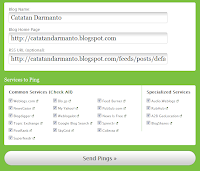
auto pingDaftar Situs Auto Ping Terbaik.Setelah membuat artikel,lakukanlah Ping,itulah hal yang selalu saya lakukan.Ping adalah tooluntuk mempercepat artikel kita yang baru dibuat agar cepat terindex oleh search engine. Dengan melakukan PING biasanya saya berharap artikel yang baru saya buat akan cepat tampil di Search Engine dan menghasilkan traffic pada blog saya.Ping blog ini bekerja otomatis menyebar ke banyak search engine, kita hanya mengisi form yang disediakan saja, biasanya kita hanya mengisi kolom judul blog, home page blog dan RSS URL.Lihat Gambar di sebelah! Itulah screenshot saya sewaktu saya melakukan PING lewat situs pingomatic.com,jadi sangat mudah melakukan PING.

Tapi tidak semua situs ping support dengan RSS URL, hanya di situs-situs tertentu yang menyediakan RSS URL. Nah pada catatan saya kali ini,saya akan memberikan Daftar situs auto ping terbaik yang saya dapatkan dari beberapa blog teman.Sebenarnya fasilitas ping di blog itu bagus, tapi kita tentunya jika tidak ingin masuk ke penjara google tentunya harus memperhatikan cara penggunaan ping blog ini. Caranya adalah batasi postingan blog 1 hari maksimal 2 posting dengan jeda 6 jam an.  Hal ini guna menghindari spam trap yang ada di filter google.

Berikut saya tampilkan Daftar situs auto ping terbaik yang berhasil saya kumpulkan untuk catatan saya ini: 

http://rpc.pingomatic.com/
http://blogsearch.google.com/ping/RPC2
http://1470.net/api/ping
http://api.feedster.com/ping
http://api.moreover.com/RPC2
http://api.moreover.com/ping
http://api.my.yahoo.com/RPC2
http://api.my.yahoo.com/rss/ping
http://bblog.com/ping.php
http://bitacoras.net/ping
http://blog.goo.ne.jp/XMLRPC
http://blogdb.jp/xmlrpc
http://blogmatcher.com/u.php
http://bulkfeeds.net/rpc
http://coreblog.org/ping/
http://mod-pubsub.org/kn_apps/blogchatt
http://www.lasermemory.com/lsrpc/
http://ping.amagle.com/
http://ping.bitacoras.com
http://ping.blo.gs/
http://ping.bloggers.jp/rpc/
http://ping.cocolog-nifty.com/xmlrpc
http://ping.blogmura.jp/rpc/
http://ping.exblog.jp/xmlrpc
http://ping.feedburner.com
http://ping.myblog.jp
http://ping.rootblog.com/rpc.php
http://ping.syndic8.com/xmlrpc.php
http://ping.weblogalot.com/rpc.php
http://ping.weblogs.se/
http://pingoat.com/goat/RPC2
http://rcs.datashed.net/RPC2/
http://rpc.blogbuzzmachine.com/RPC2
http://rpc.blogrolling.com/pinger/
http://rpc.icerocket.com:10080/
http://rpc.newsgator.com/
http://rpc.pingomatic.com
http://rpc.technorati.com/rpc/ping
http://rpc.weblogs.com/RPC2
http://topicexchange.com/RPC2
http://trackback.bakeinu.jp/bakeping.php
http://www.a2b.cc/setloc/bp.a2b
http://www.bitacoles.net/ping.php
http://www.blogdigger.com/RPC2
http://www.blogoole.com/ping/
http://www.blogoon.net/ping/
http://www.blogpeople.net/servlet/weblogUpdates
http://www.blogroots.com/tb_populi.blog?id=1
http://www.blogshares.com/rpc.php
http://www.blogsnow.com/ping
http://www.blogstreet.com/xrbin/xmlrpc.cgi
http://www.mod-pubsub.org/kn_apps/blogchatter/ping.php
http://www.newsisfree.com/RPCCloud
http://www.newsisfree.com/xmlrpctest.php
http://www.popdex.com/addsite.php
http://www.snipsnap.org/RPC2
http://www.weblogues.com/RPC/
http://xmlrpc.blogg.de/
http://xping.pubsub.com/ping

Dari Daftar situs auto ping terbaik tersebut saya menyarankan 10 Situs Auto Ping Blog Terbaik berdasarkan PageRank (PR) dan Ranking Alexa (RA), berikut situsnya : 
  1. pingomatic.com  PR 7 , RA 1.131 . Ping blog ini sudah tidak asing lagi bagi blogger, support untuk ping RSS URL blog.  
  2. pingmyblog.com  PR 5 , RA 5.074. Untuk ping URL blog dan RSS.  
  3. pingoat.com  PR 5 , RA 5.748 Support untuk ping URL blog dan RSS. 
  4. feedshark.brainbliss.com  PR 5 , RA 18.560 . Support juga untuk ping RSS dan podcast.
  5. auto-ping.com PR 5 RA 22.930 . Untuk ping URL blog dan RSS. Ini favorit saya, caranya dengan memasang widget di blog sehingga mempermudah kita untuk ping setelah update blog hanya dengan 1 kali klik. Contohnya seperti yang terpasang diblog saya ini. 
  6. pingler.com  PR 4 , RA 3.325 . Untuk ping RSS harus mendaftar dahulu, smentara ping blog URL bisa langsung tanpa daftar.  
  7. pingates.com  PR 4 , RA 28.170 . Hanya untuk ping URL blog.
  8. totalping.com  PR 3 , RA 6.153 . Sama sperti auto-ping.com diatas. Kalau ini ping blog dahulu kemudian memasang widget.  
  9. autopinger.com  PR 3 , RA 26.071 . Hanya untuk ping blog saja.
  10.  blogpingtool.com  PR 3 , RA 50.210 . Support untuk ping RSS, diharuskan memasang code yang sudah diberikan di blog/web setelah melakukan ping.

Nah sobat semua,itulah catatan saya mengenai daftar situs auto ping yang bisa saya bagikan disini,bila sobat punya referensi lain,kiranya bisa ikut dibagiakn di kolom komentar blog ini.Semoga saja dengan melakukan PING setiap selesai membuat artikel blog kita akan terus meningkat visitornya.Bila masih sepi visitor,ya terus berusaha dan berdoa saja heheee...

happy blogging sobat....